Mac电脑在线视频下载,Mac电脑轻松实现在线视频下载全攻略

亲爱的Mac用户们,你是否曾为找不到一款完美的在线视频下载工具而烦恼?别担心,今天我要给你带来一份超级详细的攻略,让你轻松将Mac电脑上的在线视频一网打尽!
一、了解在线视频下载的必要性
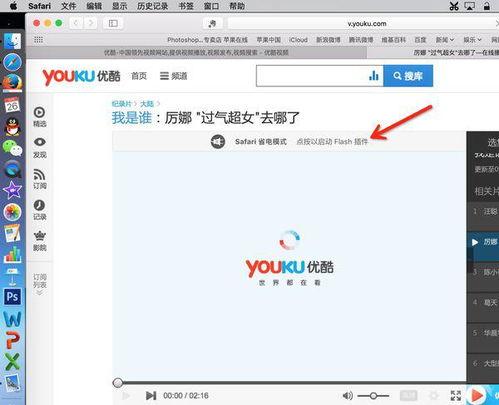
在互联网时代,视频已经成为我们获取信息、娱乐休闲的重要方式。很多优秀的视频资源都集中在各大视频平台上,如YouTube、Netflix等。这些平台虽然内容丰富,但往往需要付费订阅或者忍受广告的侵扰。因此,学会在线视频下载,不仅能让你随时随地观看心仪的视频,还能节省不少时间和金钱。
二、Mac电脑在线视频下载工具大盘点
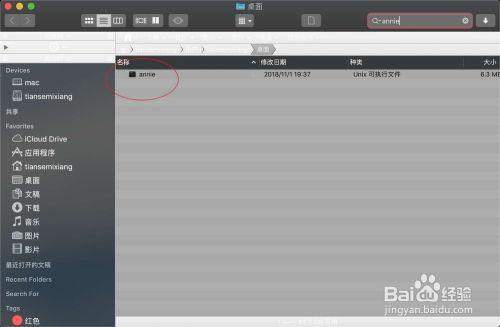
市面上有很多在线视频下载工具,以下是一些在Mac用户中口碑不错的软件:
1. Downie 4:这款软件支持下载YouTube、Vimeo、Dailymotion等超过1000个视频网站的视频。操作简单,界面友好,支持批量下载,是Mac用户的首选之一。
2. iTube Studio:这款软件不仅支持视频下载,还能将视频转换为多种格式,方便你在不同设备上观看。此外,它还具备视频剪辑、合并等功能,让你的视频编辑更加得心应手。
3. Video Downloader for YouTube:这款软件专注于YouTube视频下载,支持下载高清视频,操作简单,界面简洁,非常适合只关注YouTube的用户。
4. 4K Video Downloader:这款软件支持下载4K、1080p等高清视频,同时还能下载视频中的音频。它还具备批量下载、下载列表管理等功能,非常适合需要大量下载视频的用户。
三、Mac电脑在线视频下载教程
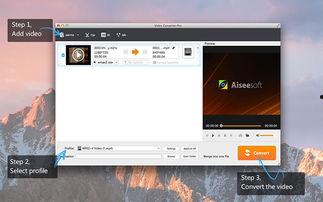
以下以Downie 4为例,教大家如何在Mac电脑上下载在线视频:
1. 下载并安装Downie 4:首先,在官网下载Downie 4安装包,然后按照提示完成安装。
2. 打开Downie 4:打开软件,你会看到一个简洁的界面。
3. 复制视频打开你想要下载的视频页面,复制视频链接。
4. 粘贴在Downie 4的搜索框中粘贴复制的视频链接,然后点击“下载”按钮。
5. 选择下载格式:在弹出的窗口中,选择你想要的下载格式,如MP4、MP3等。
6. 开始下载:点击“下载”按钮,等待视频下载完成。
7. 查看下载视频:下载完成后,你可以在Mac电脑的下载文件夹中找到下载的视频。
四、注意事项
1. 版权问题:在下载视频时,请确保视频版权属于你,或者你有权下载。
2. 网络安全:在下载过程中,请确保下载的软件是正规渠道获取的,以免感染病毒。
3. 合理使用:下载视频是为了方便自己观看,请不要用于商业用途。
起来,Mac电脑在线视频下载其实并不复杂。只要选择一款适合自己的下载工具,按照教程操作,你就能轻松将心仪的视频下载到Mac电脑上。希望这篇文章能帮助你解决在线视频下载的烦恼,尽情享受观影时光!
本文由admin于2026-02-16发表在极致黑纱诱惑,如有疑问,请联系我们。
本文链接:https://gzwayin.cn/post/586.html